Google官方 恢复谷歌浏览器的默认主题非常简单,以下是几种方法 通过设置菜单(最直接的方法)这是最推荐和最简单的方法,点击浏览器右上角的 三个点(“自定义及控制 Google Chrome”)图标,从下拉菜单中选择 “设置”,在左侧菜单中选择 “外观”,在右侧找到... 谷歌 2026-04-09 4
Google官方 情况一,关闭新标签页上的网站快捷方式缩略图 这是最常见的情况,打开新标签页时,看到的那些带有网站图标的方块就是网站快捷方式,关闭方法如下:打开一个新的Chrome标签页,在页面右下角找到并点击 “自定义” 按钮(在新版Chrome中,也可能在页... 谷歌 2026-04-09 4
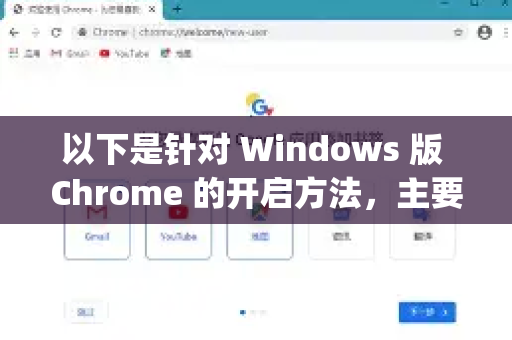
Google官方 以下是针对 Windows 版 Chrome 的开启方法,主要通过实验性功能(flags)来激活 通过 Chrome 实验性功能开启(推荐尝试)这是官方隐藏的测试功能,可能会随着版本更新而改变或移除,打开实验功能页面:在 Chrome 地址栏中输入 chrome://flags 并按回车,搜索相关... 谷歌 2026-04-09 4
Google官方 谷歌浏览器(Google Chrome)的新标签页设置非常灵活,您可以根据个人需求自定义背景、快捷方式或使用扩展彻底改变界面。以下是详细的设置方法 基础自定义设置(内置功能)打开新标签页点击浏览器右上角的「+」按钮,或使用快捷键 Ctrl+T(Windows)/Command+T(Mac),启用自定义模式在新标签页右下角点击「自定义」按钮(铅笔图... 谷歌 2026-04-09 4
Google官方 在谷歌浏览器中隐藏书签栏有几种简单的方法,您可以根据自己的使用习惯选择 通过设置菜单(最常用)打开 Chrome 浏览器,点击浏览器窗口右上角的 三个竖点 图标,将鼠标悬停在 “书签” 上,在出现的子菜单中,取消勾选 “显示书签栏”,取消勾选 = 隐藏勾选 = 显示使用快... 谷歌 2026-04-09 4
Google官方 在谷歌浏览器(Google Chrome)中显示书签栏非常简单,主要有两种最常用的方法。您可以根据习惯任选其一 使用快捷键(最快)这是最快捷的方式,适用于 Windows、Linux 和 Chrome OS,只需按下键盘上的 Ctrl + Shift + B,第一次按是显示书签栏,再按一次则是隐藏,对于 Mac... 谷歌 2026-04-09 5
Google官方 核心方法,通过书签管理器导入 这是最常用和推荐的方法,打开 Chrome 书签管理器点击浏览器右上角的 三个点(菜单图标) -> 书签和列表 -> 书签管理器,或者直接在地址栏输入:chrome://bookmarks... 谷歌 2026-04-09 5
Google官方 以下是详细步骤 核心流程总览书签管理器 → 三点菜单 → 导出书签详细图文步骤通过书签管理器(推荐)这是最直接和通用的方法,适用于所有操作系统(Windows、macOS、Linux),打开书签管理器点击浏览器右上角... 谷歌 2026-04-09 5
Google官方 方法一,使用Chrome自带的朗读此文本功能(最简单通用) 这是最快捷的方式,无需安装任何扩展,适用于所有桌面版Chrome(Windows、macOS、Linux),在网页上选中您希望朗读的文本,在选中的文本上右键点击,在弹出的菜单中,选择 “朗读此文本内容... 谷歌 2026-04-09 5
Google官方 在谷歌浏览器(Google Chrome)中使用语音搜索非常方便,主要通过以下几种方式实现 在电脑上使用(Windows / macOS / Linux)方法1:通过谷歌搜索栏(最常用)打开谷歌浏览器,访问 Google.com 或在地址栏直接输入关键词进行搜索,在谷歌搜索框的最右侧,你会看... 谷歌 2026-04-09 6